
Produktbilder für Google Shopping müssen ab dem 31. Januar 2027 mindestens 500 × 500 Pixel groß sein – für alle Produktkategorien und alle Anzeigeformate. Bisher reichten 100 × 100 Pixel, bei Bekleidung 250 × 250 Pixel. Das Merchant Center markiert zu kleine Bilder schon jetzt mit einer Warnung. Du hast also bis Ende Januar Zeit, betroffene Produkte zu finden und die Bilder zu ersetzen. In dieser Anleitung erfährst du, wo du die Warnungen findest, warum gerade WordPress- und WooCommerce-Shops oft unbemerkt Vorschaubilder übermitteln und wie du den Austausch so erledigst, dass Google die neuen Bilder schnell übernimmt.
Was ändert sich bei den Produktbildern genau?
Google hat am 14. April 2026 eine Aktualisierung der Produktdatenspezifikation für das Merchant Center veröffentlicht. Sie betrifft die beiden Attribute image_link (Hauptbild) und additional_image_link (zusätzliche Bilder). Die Änderung läuft in zwei Stufen:
- Seit 14. April 2026: Das Merchant Center zeigt für zu kleine Bilder die Warnung „Bild zu klein für die bevorstehende Maßnahme“. Das Produkt läuft weiter.
- Ab 31. Januar 2027: Die Mindestauflösung von 500 × 500 Pixel wird durchgesetzt. Ein zu kleines Hauptbild gefährdet dann die Ausspielung des Produkts.
Für einige zu kleine Bilder bietet Google eine automatische Optimierung an, etwa durch höher aufgelöste Varianten oder KI-gestütztes Hochskalieren, wie Search Engine Roundtable über das Spezifikations-Update berichtet. Solche Bilder erfüllen laut Google die neue Anforderung und werden nicht abgelehnt. Verlassen solltest du dich darauf nicht: Google optimiert nur „einige“ Bilder, und ein hochgerechnetes Vorschaubild zeigt keine Details, die im Original nicht vorhanden waren. Mit einem eigenen, ausreichend großen Bild behältst du die Kontrolle über das, was Käufer sehen.
Die wichtigsten Bildanforderungen im Überblick
Die Mindestgröße ist nur eine von mehreren Vorgaben. Laut den Anforderungen an das Attribut Bildlink gilt:
| Anforderung | Vorgabe von Google |
|---|---|
| Mindestgröße | 500 × 500 Pixel (verbindlich ab 31.01.2027) |
| Empfohlene Größe | 1.500 × 1.500 Pixel |
| Maximale Dateigröße | 16 MB, höchstens 64 Megapixel |
| Formate | JPEG, WebP, PNG, GIF (nicht animiert), BMP, TIFF; die Dateiendung muss zum Format passen |
| Bildanteil des Produkts | 75 bis 90 Prozent der Bildfläche |
| Hintergrund | einfarbig weiß oder transparent; Lifestyle-Aufnahmen erlaubt, wenn das Produkt klar erkennbar ist |
| Nicht erlaubt | Werbetext, Wasserzeichen, Rahmen, Badges, Barcodes, Platzhalterbilder, vergrößerte Bilder oder Vorschaubilder |
| Zusätzliche Bilder | bis zu 10 pro Produkt über additional_image_link |
Bei zusätzlichen Bildern ist die Folge milder: Ein zu kleines Zusatzbild wird laut Google-Hilfe zum Attribut Zusätzlicher Bildlink nicht angezeigt, das Produkt selbst wird deswegen aber nicht abgelehnt.
Wie findest du betroffene Produkte im Merchant Center?
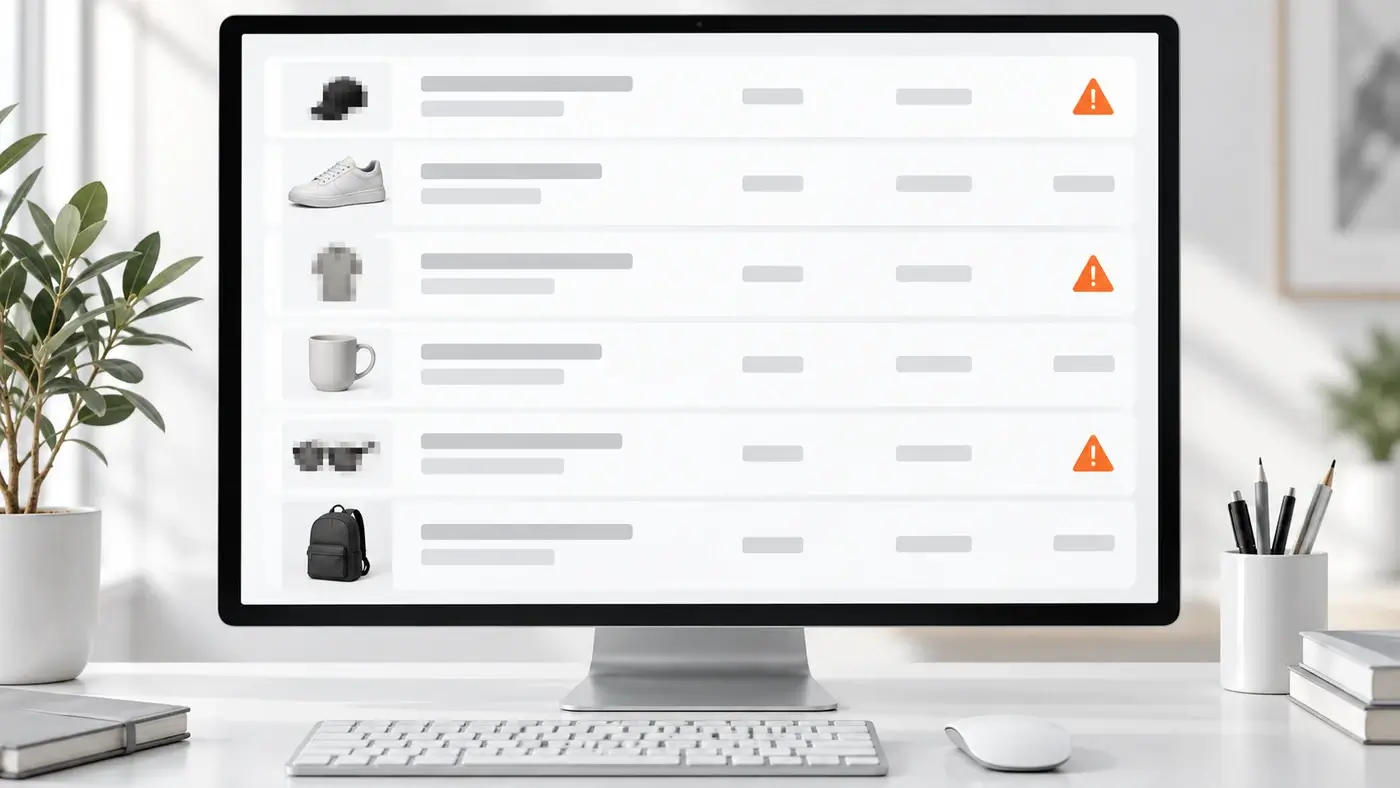
Google listet die betroffenen Produkte bereits auf. So kommst du an die Liste:
- Öffne das Merchant Center und wechsle in den Bereich „Überprüfung erforderlich“.
- Klicke auf „Verlauf anzeigen“.
- Suche nach der Warnung „Bild zu klein für die bevorstehende Maßnahme“.
- Exportiere die betroffenen Produkte oder notiere die Produkt-IDs, damit du sie im Shop gezielt bearbeiten kannst.
Bilder, die Google bereits selbst optimiert hat, sind laut Google mit einer eigenen Warnung im Bereich „Maßnahme erforderlich“ markiert. Auch diese Produkte gehören auf deine Liste, wenn du statt der automatischen Lösung eigene Bilder verwenden willst.
Prüfe außerdem die Ursache und nicht nur das einzelne Produkt. Sind fast alle Produkte betroffen, liegt das Problem meist nicht an den Fotos, sondern daran, welche Bildgröße dein Shop an den Feed übergibt.
Warum übermitteln WordPress-Shops oft zu kleine Bilder?
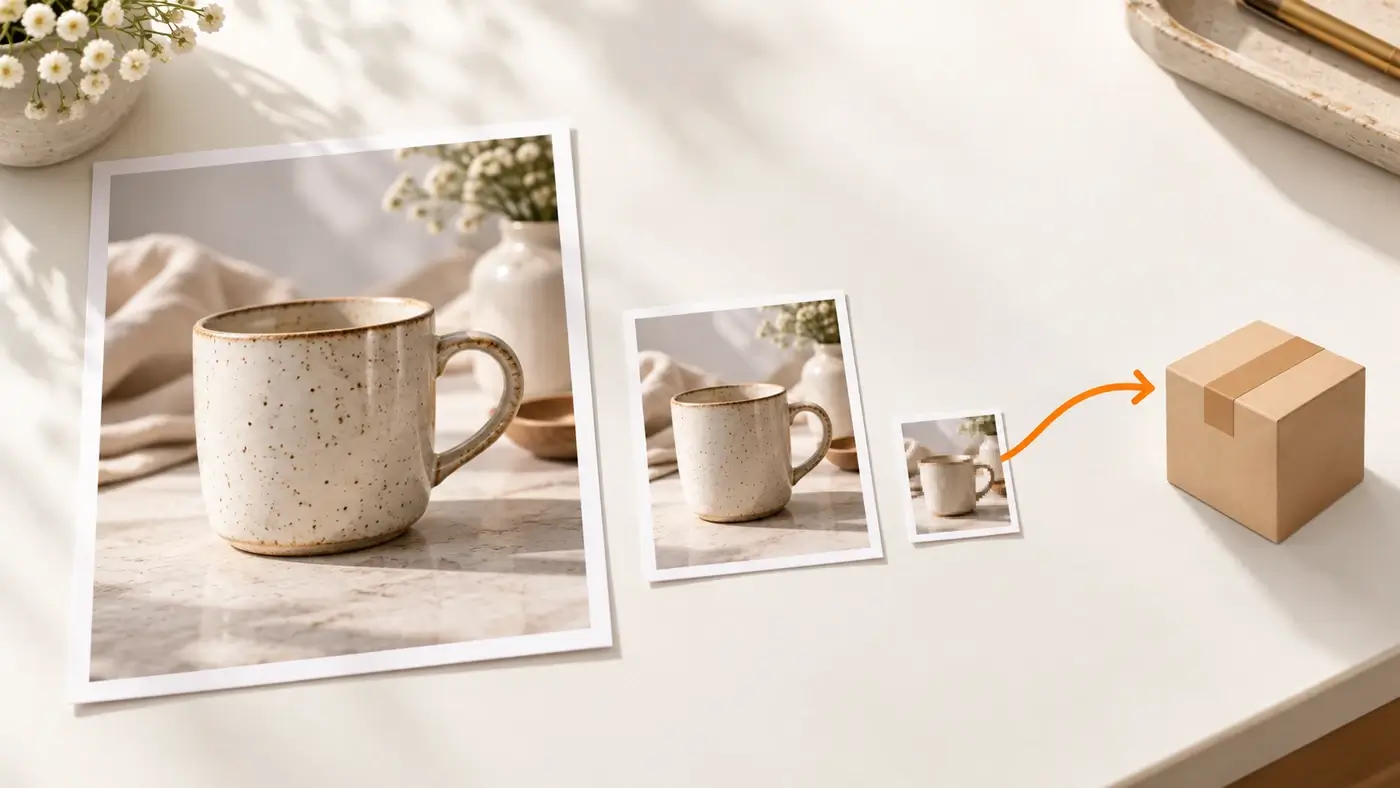
WordPress erzeugt aus jedem hochgeladenen Bild mehrere verkleinerte Fassungen. WooCommerce ergänzt eigene Größen. Laut WooCommerce-Dokumentation zu Bildgrößen sind das standardmäßig:
woocommerce_thumbnail: 300 Pixel breit, quadratisch zugeschnitten – für das Produktrasterwoocommerce_single: 600 Pixel breit, unbeschnitten – für die Produktseitewoocommerce_gallery_thumbnail: 100 × 100 Pixel – für die Galerie-Vorschau
Übergibt ein Feed-Plugin, ein Theme oder eine eigene Feed-Vorlage statt des Originals eine dieser Größen, landet im Merchant Center ein Bild mit 300 oder 100 Pixel Kantenlänge. Bisher fiel das kaum auf, weil 100 × 100 Pixel als Minimum genügten. Ab Januar 2027 reicht das nicht mehr. Auch die Größe woocommerce_single ist knapp: Ein 600 Pixel breites Bild im Querformat ist oft weniger als 500 Pixel hoch.
Einen schnellen Hinweis liefert der Dateiname in der Bild-URL. WordPress hängt bei verkleinerten Fassungen die Maße an, etwa produkt-300x300.jpg. Fehlt dieser Zusatz, ist es meist das Original. Endet der Name auf -scaled, hat WordPress ein sehr großes Original automatisch auf 2.560 Pixel verkleinert. Das ist für Google Shopping unproblematisch, wie WordPress zur Verarbeitung großer Bilder seit Version 5.3 erklärt. Verlass dich aber nicht nur auf den Namen, sondern öffne einige Bild-URLs aus dem Feed und prüfe die tatsächlichen Pixelmaße.
Wie bereitest du deine Produktbilder Schritt für Schritt vor?
1. Feed-Einstellung prüfen
Öffne die Einstellungen deines Feed-Plugins und suche nach der Option, welche Bildgröße für image_link verwendet wird. Stelle sie auf die Originalgröße („full“ bzw. „Vollständige Größe“). Manche Feed-Plugins bieten inzwischen eine eigene Prüfung der 500-Pixel-Grenze an, die ein zu kleines Hauptbild durch ein passendes Galeriebild ersetzt oder das Produkt aus dem Feed nimmt. Ob dein Plugin das kann, steht in dessen Dokumentation. Nach der Umstellung lädt Google die Bilder beim nächsten Abruf des Feeds neu.
2. Zu kleine Originale ersetzen
Bleiben danach Produkte mit Warnung übrig, ist das Original selbst zu klein. Dann hilft nur ein neues Foto oder die höher aufgelöste Datei vom Hersteller. Ziel sind mindestens 500 × 500 Pixel, besser die von Google empfohlenen 1.500 × 1.500 Pixel. Ein kleines Bild im Bildprogramm nur hochzurechnen, ist keine gute Lösung: Google nennt „vergrößerte Bilder“ ausdrücklich als nicht erlaubt.
3. Bildinhalt gleich mitprüfen
Wenn du ohnehin neue Bilder hochlädst, prüfe auch die übrigen Vorgaben: Das Produkt füllt 75 bis 90 Prozent der Fläche, der Hintergrund ist ruhig, und es gibt keine Rabatt-Badges, Wasserzeichen oder Rahmen. Zeige genau die Variante, die im Feed steht, also die richtige Farbe und Größe.
4. Neue Bilder unter neuer URL hochladen
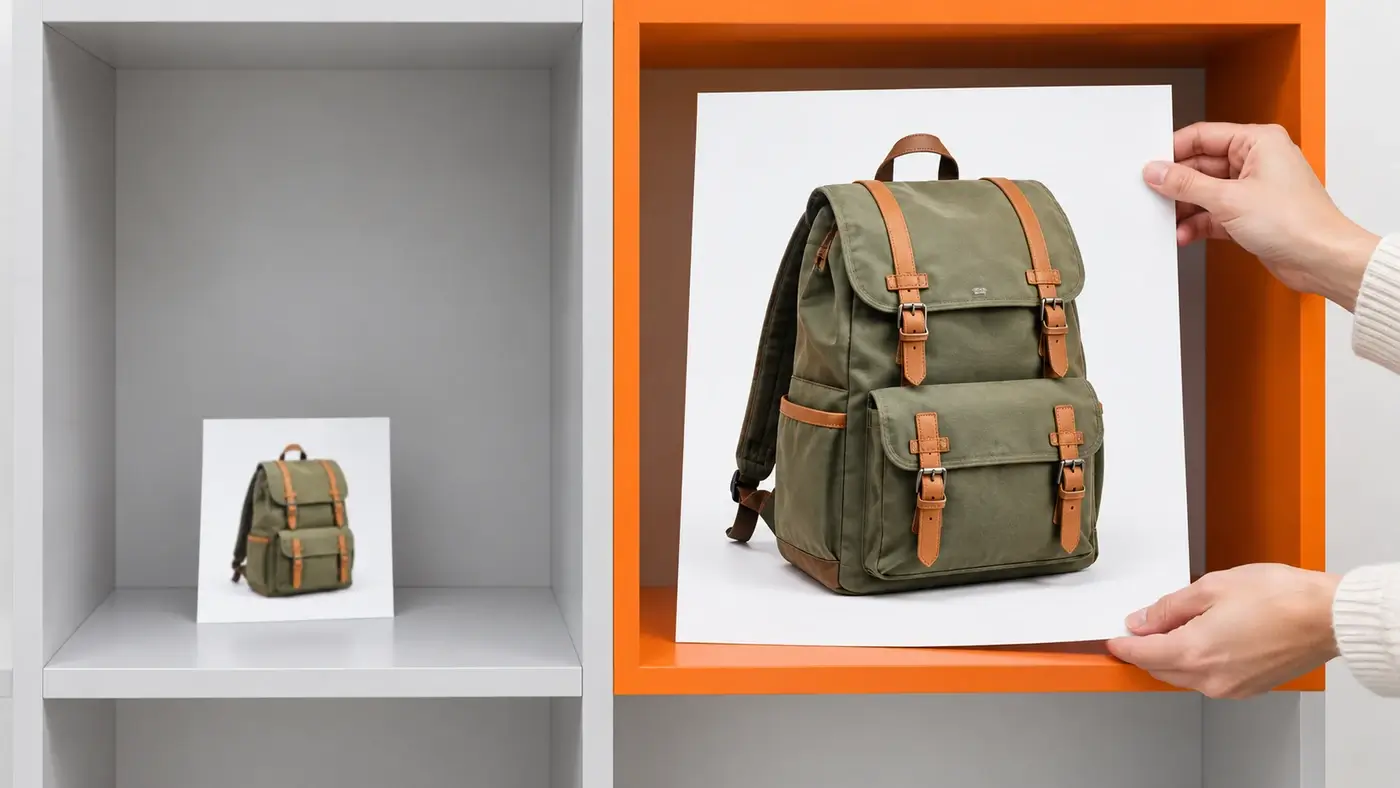
Dieser Punkt wird oft übersehen. Laut Google wird ein Bild unter einer neuen URL in der Regel innerhalb von 24 bis 72 Stunden neu abgerufen. Ersetzt du dagegen nur die Datei und behältst die alte URL, kann es bis zu sechs Wochen dauern, bis Google die Änderung erkennt. Lade neue Bilder deshalb als neue Datei mit eigenem Dateinamen hoch, statt eine vorhandene Datei per Plugin zu überschreiben.
5. Erreichbarkeit für Google sicherstellen
Die Bild-URL muss für den Googlebot und Googlebot-Image erreichbar sein. Prüfe, ob deine robots.txt, ein CDN oder eine Sicherheits-Firewall den Zugriff auf den Upload-Ordner sperrt. Die URL darf höchstens 2.000 Zeichen lang sein und muss Sonderzeichen kodiert enthalten.
6. KI-Bilder nicht von Metadaten befreien
Nutzt du KI-generierte oder KI-bearbeitete Produktbilder, verlangt Google, dass die IPTC-Metadaten zur Herkunft erhalten bleiben, zum Beispiel DigitalSourceType mit dem Wert TrainedAlgorithmicMedia. Bildoptimierungs-Plugins entfernen Metadaten häufig beim Komprimieren. Prüfe die Einstellung deines Plugins. Wann du KI-Bilder auch auf der Website selbst kennzeichnen musst, erklären wir im Beitrag Musst du KI-Bilder und KI-Texte auf deiner Website kennzeichnen?
7. Ladezeit der Produktseite im Blick behalten
Große Originale für den Feed bedeuten nicht, dass deine Produktseite riesige Dateien laden muss. WordPress liefert auf der Seite weiterhin passende verkleinerte Fassungen aus. Achte nur darauf, dass du die Bildgrößen deines Themes nicht versehentlich mit verstellst. Wie du Bilder und Ladezeit allgemein prüfst, zeigt unser Beitrag Wie machst du deine WordPress-Website schneller?
Welche weiteren Neuerungen bringt die Spezifikation 2026?
Das Update vom April 2026 bringt neben der Bildregel drei optionale Neuerungen, die für viele Shops nützlich sind:
- Produktvideos über
video_link: Du kannst Links zu Produktvideos einreichen. Seit dem 30. Juni 2026 werden diese Videos ausgespielt und geprüft. Fehler bei einem Video verhindern nur dessen Anzeige, nicht die des Produkts. - Bestellschluss pro Produkt über
handling_cutoff_time: Damit legst du fest, bis wann eine Bestellung eingehen muss, damit sie am selben Tag bearbeitet wird. Bisher ging das nur auf Kontoebene. - Mindestbestellwert über
minimum_order_valuesowie die Versand-Unterattributeloyalty_program_labelundloyalty_tier_labelfür Versandvorteile von Kundenprogrammen.
Pflicht ist keine dieser Angaben. Sinnvoll sind sie, wenn sich Lieferzeiten oder Versandbedingungen je Produkt unterscheiden. Achte darauf, dass die Angaben im Feed mit dem übereinstimmen, was Käufer auf der Produktseite und im Checkout sehen. Wie du den Checkout ohne unnötige Hürden gestaltest, liest du in Wie kannst du deinen Checkout sinnvoll optimieren?
Checkliste: Produktbilder für Google Shopping bis Januar 2027
- Warnung „Bild zu klein für die bevorstehende Maßnahme“ im Merchant Center gesucht und betroffene Produkte exportiert
- Von Google optimierte Bilder („Maßnahme erforderlich“) geprüft
- Feed-Plugin übermittelt die Originalgröße, nicht
woocommerce_thumbnailoderwoocommerce_single - Stichprobe: Bild-URLs aus dem Feed geöffnet und Pixelmaße kontrolliert
- Zu kleine Originale durch Fotos mit mindestens 500 × 500 Pixel ersetzt, besser 1.500 × 1.500 Pixel
- Neue Bilder unter neuer URL hochgeladen
- Keine Badges, Wasserzeichen, Rahmen oder Werbetexte im Bild
- Bild-URLs für Googlebot erreichbar (robots.txt, CDN, Firewall)
- IPTC-Metadaten bei KI-Bildern erhalten
- Zusätzliche Bilder (bis zu 10) ebenfalls mindestens 500 × 500 Pixel
Häufige Fragen
Wird mein Produkt sofort abgelehnt, wenn das Bild zu klein ist?
Nein, bis zum 31. Januar 2027 erhältst du nur eine Warnung. Danach gilt die Mindestgröße von 500 × 500 Pixel. Hat Google ein zu kleines Bild selbst optimiert, wird das Produkt laut Google nicht abgelehnt. Für alle anderen zu kleinen Hauptbilder solltest du vor dem Stichtag handeln.
Reicht ein Bild mit 500 × 400 Pixel?
Nein. Die Vorgabe lautet 500 × 500 Pixel, beide Seiten müssen also mindestens 500 Pixel lang sein. Gerade Querformate aus der WooCommerce-Größe woocommerce_single sind deshalb ein typischer Stolperstein.
Gilt die Regel auch für kostenlose Produkteinträge?
Ja. Google nennt ausdrücklich alle Produktkategorien und alle Marketingmethoden. Dazu zählen Shopping-Anzeigen ebenso wie kostenlose Produkteinträge.
Darf ich ein kleines Bild einfach hochrechnen?
Davon raten wir ab. Google schließt vergrößerte Bilder in den Bildanforderungen aus, und ein hochgerechnetes Bild wirkt in der Regel unscharf. Besser ist ein neues Foto oder die Originaldatei vom Hersteller.
Was haben die Produktbilder mit meinem Shop selbst zu tun?
Das Merchant Center ruft die Bilder direkt von deiner Website ab. Wenn du die Bildverwaltung im Shop sauber hältst, löst du das Problem an der Quelle. Wer seinen Shop gerade ohnehin überarbeitet, sollte auch rechtliche Pflichten im Blick haben, etwa den Widerrufsbutton im Onlineshop.
