Mit kostenlosen Tools für Barrierefreiheit wie axe DevTools, WAVE, Lighthouse und Accessibility Insights findest du in wenigen Minuten typische Fehler: fehlende Alternativtexte, zu schwache Kontraste, unbeschriftete Formularfelder oder leere Buttons. Ob deine Website wirklich barrierefrei ist, verraten sie dir allein aber nicht. Automatische Prüfungen erfassen nur einen Teil der Barrieren – den Rest deckst du mit kurzen manuellen Tests per Tastatur, Kontrastmessung und Screenreader auf. Diese Anleitung zeigt dir, welches Werkzeug wofür taugt und wie du sie zu einem verlässlichen Prüfablauf kombinierst.
Warum reicht ein einzelnes Prüftool nicht aus?
Automatische Tests können nur prüfen, was sich maschinell eindeutig entscheiden lässt: Hat ein Bild ein alt-Attribut? Hat ein Eingabefeld ein Label? Erreicht ein Text den geforderten Kontrast? Ob der Alternativtext das Bild sinnvoll beschreibt, ob die Reihenfolge beim Tabben logisch ist oder ob eine Fehlermeldung verständlich formuliert ist, kann kein Tool beurteilen. Die Web Accessibility Initiative des W3C schreibt dazu in ihrer Anleitung zur Auswahl von Prüfwerkzeugen sinngemäß: Tools können nicht alle Aspekte der Barrierefreiheit automatisch prüfen, sie können Prüfende nur unterstützen – und sie liefern manchmal falsche oder irreführende Ergebnisse.
Wie groß die Lücke ist, hängt davon ab, wie man zählt:
- Nach Fehlerhäufigkeit: Deque, der Hersteller der Prüfbibliothek axe-core, hat knapp 300.000 Fehler aus Erst-Audits von über 13.000 Seiten ausgewertet. Laut der Deque-Auswertung zur Abdeckung automatisierter Tests wurden 57,38 % aller gefundenen Fehler automatisch erkannt. Der Wert ist hoch, weil häufige Fehler wie schwache Kontraste sehr oft vorkommen.
- Nach Prüfkriterien: Zählt man stattdessen die WCAG-Erfolgskriterien, ist der Anteil deutlich kleiner. In derselben Auswertung traten automatisch erkannte Fehler nur bei 16 von 50 Kriterien der Stufe AA von WCAG 2.1 auf.
- Nach Testseite: Das Accessibility-Team der britischen Regierung hat 2017 zehn Tools auf einer Testseite mit 143 eingebauten Barrieren laufen lassen. Das beste Tool fand 41 %, 42 Barrieren fand keines der Tools. Das Fazit im Bericht des GOV.UK-Accessibility-Blogs: Tools sind nützlich, aber am wirksamsten zusammen mit manuellen Tests.
Für dich heißt das: Ein grünes Ergebnis ist eine gute Ausgangslage, aber kein Nachweis. Auch der WebAIM-Million-Bericht 2026 betont, dass fehlende erkannte Fehler nicht bedeuten, dass eine Seite barrierefrei oder konform ist.
Welche Fehler finden automatische Tools zuverlässig?
WebAIM prüft jedes Jahr die Startseiten der eine Million meistbesuchten Websites automatisch mit seiner WAVE-Technik. In der Auswertung vom Februar 2026 hatten 95,9 % der Startseiten erkannte WCAG-Fehler, im Schnitt 56,1 pro Seite. Die sechs häufigsten Fehlerarten sind genau die, bei denen Tools ihre Stärke ausspielen:
| Fehlerart | Anteil der Startseiten | Was du prüfst |
|---|---|---|
| Zu geringer Textkontrast | 83,9 % | Kontrast von Text zu Hintergrund |
| Fehlender Alternativtext bei Bildern | 53,1 % | alt-Attribut bei informativen Bildern |
| Fehlende Beschriftung von Formularfeldern | 51 % | sichtbares und verknüpftes Label |
| Leere Links | 46,3 % | Links ohne erkennbaren Text, oft Symbol-Links |
| Leere Buttons | 30,6 % | Buttons ohne zugänglichen Namen |
| Fehlende Sprachangabe des Dokuments | 13,5 % | lang-Attribut im HTML-Element |
Quelle: WebAIM Million 2026. Wenn du nur diese sechs Punkte auf deinen wichtigsten Seiten behebst, beseitigst du bereits einen großen Teil der Fehler, die Besucher mit Screenreader oder eingeschränktem Sehvermögen am häufigsten ausbremsen.
Welche Tools für Barrierefreiheit lohnen sich?
Die folgenden Werkzeuge decken zusammen den Großteil des automatisch Prüfbaren ab und helfen zusätzlich bei manuellen Tests. Alle laufen im Browser oder als Desktop-Programm, ohne dass du etwas an deiner Website installieren musst.
| Tool | Art | Stärke | Grenze |
|---|---|---|---|
| axe DevTools (Deque) | Browsererweiterung für Chrome, Firefox und Edge | Automatischer Scan direkt in den Entwicklertools, mit Schweregrad und Lösungshinweisen | Geführte Tests, Speichern und Export nur in der kostenpflichtigen Pro-Version |
| WAVE (WebAIM) | Browsererweiterung für Chrome, Firefox und Edge | Zeigt Fehler und Hinweise direkt an der betroffenen Stelle der Seite, prüft lokal | Viele Hinweise erfordern eigene Bewertung |
| Lighthouse | In Chrome eingebaut (Entwicklertools) | Schneller Überblick mit Punktzahl, gut für Vorher-nachher-Vergleiche | Punktzahl berücksichtigt keine manuellen Prüfungen |
| Accessibility Insights for Web (Microsoft) | Browsererweiterung für Chrome und Edge, Open Source | Automatische Prüfungen plus geführter Tastaturtest und Schritt-für-Schritt-Prüfung nach WCAG 2.1 AA | Vollständige Prüfung dauert deutlich länger als ein Scan |
| Colour Contrast Analyser (Vispero) | Kostenloses Desktop-Programm für Windows und Mac | Misst Kontraste per Pipette überall auf dem Bildschirm, auch auf Bildern und Verläufen | Prüft nur Kontraste |
| NVDA (NV Access) | Kostenloser Open-Source-Screenreader für Windows | Zeigt, wie deine Seite vorgelesen wird | Erfordert etwas Einarbeitung in die Tastaturbefehle |
axe DevTools: der Standard für Entwickler
Die Prüfregeln stammen aus der Open-Source-Bibliothek axe-core, die nach Angabe in ihrer Projektbeschreibung auf GitHub WCAG 2.0, 2.1 und 2.2 auf den Stufen A, AA und AAA abdeckt und auf null Fehlalarme ausgelegt ist. Die kostenlose axe-DevTools-Erweiterung scannt die ganze Seite, markiert betroffene Elemente und erklärt, wie du den Fehler behebst. Weil axe-core auch in anderen Werkzeugen steckt, sind die Ergebnisse gut vergleichbar.
WAVE: Fehler sichtbar an Ort und Stelle
WAVE blendet Symbole direkt in die Seite ein, sodass du sofort siehst, welches Bild, welches Feld oder welcher Link betroffen ist. Laut WebAIM zur WAVE-Erweiterung läuft die Prüfung vollständig im Browser, es werden keine Daten an den WAVE-Server übertragen. Damit kannst du auch passwortgeschützte Seiten, den Checkout oder eine Testumgebung prüfen.
Lighthouse: Punktzahl mit Vorsicht lesen
Lighthouse findest du in Chrome unter Entwicklertools → Lighthouse → Kategorie „Barrierefreiheit“. Die Punktzahl ist laut Chrome-Dokumentation zur Bewertung ein gewichteter Mittelwert der automatischen Prüfungen; die Gewichte richten sich nach den axe-Einschätzungen zur Auswirkung auf Nutzer. Jede Prüfung gilt nur als bestanden oder nicht bestanden. Manuelle Prüfungen fließen nicht in die Punktzahl ein. 100 Punkte heißen also nur: Keine der automatischen Prüfungen ist fehlgeschlagen.
Accessibility Insights: geführt durch die manuellen Tests
Die Microsoft-Erweiterung Accessibility Insights for Web bietet zwei Modi. „FastPass“ kombiniert automatische Prüfungen von rund 50 Anforderungen mit einem visuellen Tastaturtest, der fehlende Tab-Stopps, Tastaturfallen und eine falsche Reihenfolge sichtbar macht – nach Angabe von Microsoft in unter fünf Minuten. „Assessment“ führt dich zusätzlich durch etwa 20 manuelle Tests für eine Prüfung nach WCAG 2.1 AA.
Wie prüfst du deine Website Schritt für Schritt?
Der folgende Ablauf kombiniert automatische und manuelle Prüfungen. Für eine Seite brauchst du beim ersten Mal etwa eine Stunde, später deutlich weniger.
1. Die wichtigsten Seiten auswählen
Prüfe nicht wahllos, sondern die Seiten, über die Besucher ihr Ziel erreichen: Startseite, eine typische Inhaltsseite, Kontaktformular und – bei Shops – Produktseite, Warenkorb und Checkout. Jede Seitenvorlage reicht einmal, denn Fehler aus dem Theme wiederholen sich auf allen Seiten derselben Vorlage.
2. Automatischen Scan mit zwei Tools durchführen
Scanne jede ausgewählte Seite mit axe DevTools und mit WAVE. Zwei Tools ergänzen sich, weil sie Hinweise unterschiedlich darstellen und gewichten. Notiere eindeutige Fehler sofort; Hinweise, die eine Bewertung brauchen, markierst du für Schritt 4.
3. Eindeutige Fehler beheben
Fang mit den Fehlern an, die viele Seiten betreffen: fehlende Sprachangabe, unbeschriftete Suchfelder im Header, Symbol-Links im Footer ohne Text. Behebst du sie in der Vorlage, verschwinden sie überall auf einmal. Danach folgen Alternativtexte und Formularbeschriftungen auf einzelnen Seiten.
4. Kontraste gezielt nachmessen
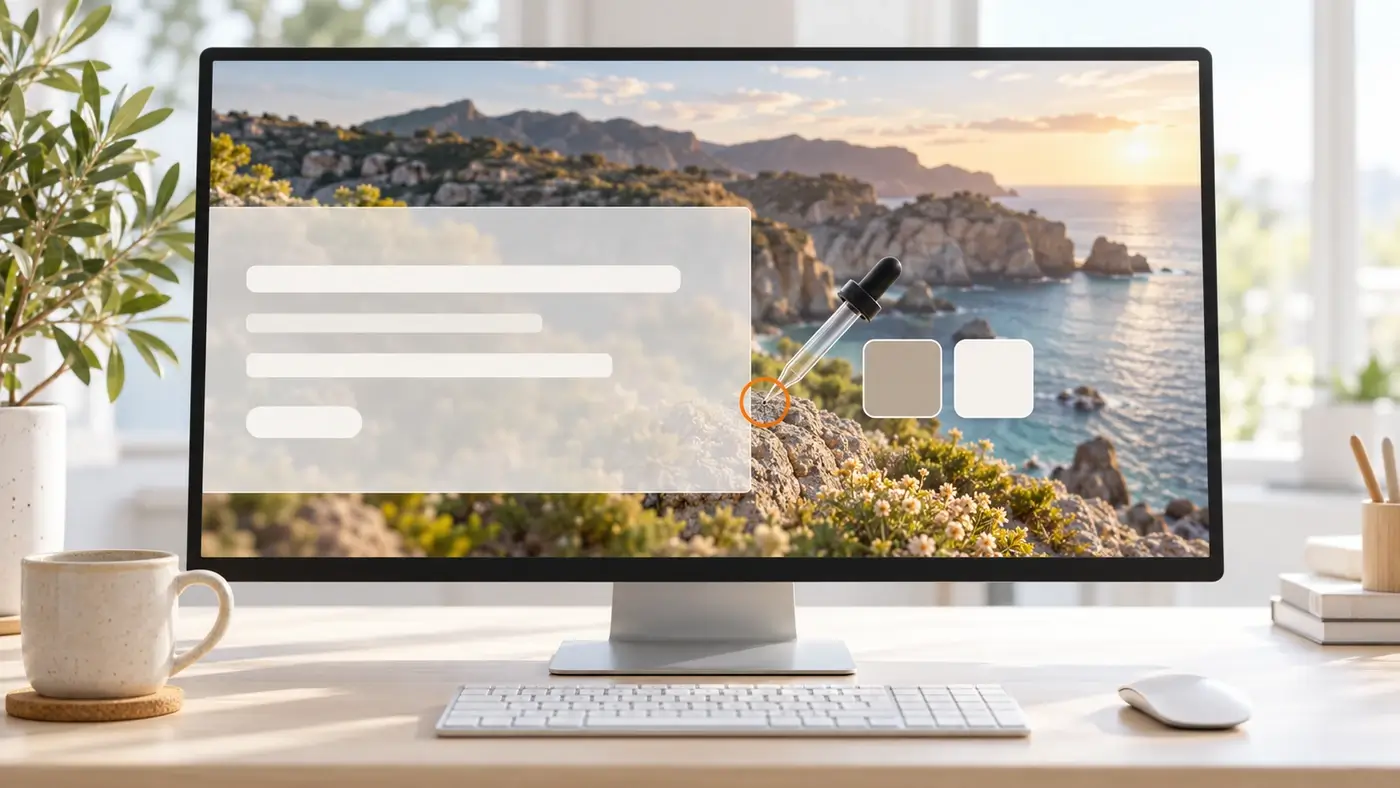
Automatische Tools können Text auf Bildern, Verläufen oder halbtransparenten Flächen oft nicht sicher bewerten. Miss solche Stellen mit dem Colour Contrast Analyser von Vispero per Pipette nach. Richtwerte für Stufe AA: 4,5:1 für normalen Text, 3:1 für großen Text sowie für Bedienelemente und informative Grafiken.
5. Tastatur und Fokus testen
Leg die Maus weg und bediene die Seite nur mit Tab, Umschalt+Tab, Enter, Leertaste und Pfeiltasten. Der Fokus muss jederzeit sichtbar sein, die Reihenfolge muss der Leserichtung folgen und du darfst nirgends stecken bleiben. Wie du dabei vorgehst, zeigt unser Beitrag zur Prüfung der Tastaturbedienung deiner Website. Den FastPass von Accessibility Insights kannst du als visuelle Hilfe nutzen.
6. Mit einem Screenreader gegenhören
Installiere den kostenlosen Screenreader NVDA von NV Access unter Windows und hör dir deine wichtigsten Seiten an. Achte darauf, ob Überschriften die Seite sinnvoll gliedern, ob Links und Buttons verständlich benannt sind und ob Formulare ihre Fehlermeldungen vorlesen. Auf dem Mac ist VoiceOver bereits eingebaut. Gerade hier zeigt sich, was kein Tool prüfen kann: ob ein Alternativtext wirklich hilft.
7. Mobil und mit Vergrößerung prüfen
Zoome im Browser auf 200 % und prüfe, ob Inhalte lesbar bleiben und nichts abgeschnitten wird. Teste auf dem Smartphone, ob Buttons und Links groß genug sind; Mindestgrößen und Abstände erklärt unser Beitrag zu Klickflächen auf dem Smartphone.
8. Ergebnisse dokumentieren und regelmäßig wiederholen
Halte fest, welche Seite du wann mit welchem Tool geprüft hast und was offen ist. Wiederhole den automatischen Scan nach jedem größeren Update von Theme, Page-Builder oder Plugins und die manuellen Tests mindestens nach Änderungen an Navigation, Formularen und Checkout.
Was ist von Overlay-Tools zu halten, die Barrierefreiheit per Skript versprechen?
Einige Anbieter verkaufen Skripte oder Widgets, die eine Website angeblich automatisch barrierefrei machen. Davon solltest du keine Lösung erwarten: Ein Overlay ändert nicht den Quelltext deiner Seite und kann fehlende Beschriftungen oder unlogische Strukturen nicht zuverlässig reparieren. Auch Seokratie rät in seinem Beitrag zu barrierefreien Websites von solchen Produkten ab und betont, dass am Ende ein Mensch die gemeldeten Punkte beurteilen muss. Die US-Verbraucherschutzbehörde FTC hat den Anbieter accessiBe im April 2025 zu einer Zahlung von einer Million US-Dollar verpflichtet, weil dessen Werbeaussage, sein Widget mache jede Website WCAG-konform, laut Mitteilung der FTC zur endgültigen Anordnung falsch, irreführend oder unbelegt war.
Warum lohnt sich die Prüfung gerade für Onlineshops?
Seit dem 28. Juni 2025 gilt das Barrierefreiheitsstärkungsgesetz. Es erfasst unter anderem Dienstleistungen im elektronischen Geschäftsverkehr, also auch viele Onlineshops. Ausgenommen sind laut Bundesfachstelle Barrierefreiheit zum BFSG Kleinstunternehmen, die Dienstleistungen erbringen, also Unternehmen mit weniger als zehn Beschäftigten und höchstens zwei Millionen Euro Jahresumsatz. Ob dein Shop betroffen ist, klärst du im Zweifel rechtlich; dieser Beitrag ist keine Rechtsberatung. Unabhängig davon profitieren alle Besucher von klaren Kontrasten, beschrifteten Formularen und einer sauberen Tastaturbedienung – und davon profitieren auch automatische Besucher, wie unser Beitrag zur Vorbereitung deiner Website auf KI-Agenten zeigt.
Checkliste: Barrierefreiheit mit Tools prüfen
- Wichtigste Seitenvorlagen ausgewählt (Start, Inhalt, Formular, Shop-Strecke)
- Jede Seite mit axe DevTools und WAVE gescannt
- Sprachangabe, Alternativtexte, Formularbeschriftungen, leere Links und Buttons behoben
- Kontraste auf Bildern und Verläufen mit dem Colour Contrast Analyser nachgemessen
- Alle Seiten nur mit der Tastatur bedient, Fokus immer sichtbar
- Wichtige Seiten mit NVDA oder VoiceOver angehört
- Darstellung bei 200 % Zoom und auf dem Smartphone geprüft
- Ergebnisse dokumentiert, Wiederholung nach Updates eingeplant
Häufige Fragen
Welches kostenlose Tool sollte ich zuerst ausprobieren?
Für den Einstieg eignet sich axe DevTools, weil die Ergebnisse klar priorisiert sind und Lösungshinweise enthalten. Ergänze WAVE, wenn du die Fehler lieber direkt in der Seitenansicht sehen möchtest.
Bedeutet ein Lighthouse-Wert von 100, dass meine Website barrierefrei ist?
Nein. Die Punktzahl bewertet nur automatische Prüfungen und lässt manuelle Prüfungen außen vor. Tastaturbedienung, verständliche Texte und sinnvolle Alternativtexte musst du selbst testen.
Wie oft sollte ich prüfen?
Den automatischen Scan nach jedem größeren Update und bei neuen Seitenvorlagen, die manuellen Tests nach Änderungen an Navigation, Formularen oder Checkout und zusätzlich in festen Abständen, etwa einmal im Quartal.
Brauche ich trotzdem einen professionellen Test?
Wenn du rechtlich verpflichtet bist oder eine verlässliche Aussage zur Konformität brauchst, ist eine Prüfung durch Fachleute sinnvoll, idealerweise ergänzt um Tests mit Menschen mit Behinderungen. Die Tools in dieser Anleitung helfen dir, vorher die offensichtlichen Fehler zu beseitigen.