

Wenn du Kontaktanfragen automatisieren willst, brauchst du mehr als eine Verbindung zwischen Formular und CRM: Jede Anfrage sollte zuerst als Kopie auf deiner Website gespeichert werden, dann über einen abgesicherten Webhook an dein Automatisierungswerkzeug gehen und dort so verarbeitet werden, dass Fehler sichtbar werden und doppelte Einträge nicht entstehen. Dazu gehören eine schlanke Datenauswahl, ein Vertrag zur Auftragsverarbeitung mit jedem beteiligten Dienst und ein Test des Fehlerfalls, bevor du live gehst.
Diese Anleitung zeigt dir den Ablauf Schritt für Schritt. Sie funktioniert unabhängig davon, ob du n8n, Make, Zapier oder eine eigene Lösung nutzt. Die Beispiele beziehen sich auf die offiziellen Dokumentationen dieser Werkzeuge.
Wie sieht ein zuverlässiger Ablauf für Kontaktanfragen aus?
Eine automatisierte Kontaktanfrage durchläuft mehrere Stationen. An jeder davon kann etwas schiefgehen: Der Mailserver nimmt nichts an, das Automatisierungswerkzeug ist pausiert oder das CRM lehnt einen Datensatz ab. Ein robuster Ablauf sorgt dafür, dass die Anfrage an keiner Stelle unbemerkt verschwindet.
| Station | Aufgabe | Typisches Risiko |
|---|---|---|
| Formular | Nur nötige Angaben abfragen | Zu viele Pflichtfelder, unnötige Daten |
| Kopie auf der Website | Anfrage lokal sichern | Keine Sicherung, wenn E-Mail oder Webhook ausfallen |
| Webhook | Daten an das Automatisierungswerkzeug senden | Offene URL, Testadresse statt Produktivadresse |
| Automatisierung | Daten prüfen, anreichern, weiterleiten | Stille Fehler, doppelte Verarbeitung |
| Zielsystem | CRM, Ticketsystem oder Team-Chat | Abgelehnte Datensätze, fehlende Zugangsdaten |
| Überwachung | Fehler melden, Läufe wiederholen | Niemand bemerkt den Ausfall |
Schritt 1: Ziel und Datenfelder festlegen
Bevor du ein Werkzeug auswählst, schreibe in einem Satz auf, was nach einer Anfrage passieren soll. Zum Beispiel: „Jede Anfrage landet als Kontakt im CRM, das Vertriebsteam bekommt eine Nachricht im Team-Chat und der Absender eine Eingangsbestätigung.“ Dieser Satz bestimmt, welche Systeme du verbindest und welche Daten du wirklich brauchst.
Die DSGVO verlangt in Art. 5 Abs. 1 lit. c DSGVO zur Datenminimierung, dass personenbezogene Daten „auf das für die Zwecke der Verarbeitung notwendige Maß beschränkt“ sind. Für eine Kontaktanfrage reichen oft Name, E-Mail-Adresse und Nachricht. Telefonnummer, Firmenname oder Budget gehören nur dann ins Formular, wenn du sie für die Bearbeitung tatsächlich nutzt. Jedes zusätzliche Feld wandert sonst durch alle angeschlossenen Systeme.
Schritt 2: Eine Sicherungskopie auf deiner Website behalten

Die wichtigste Regel lautet: Die Automatisierung ist nicht der einzige Speicherort. Viele Formular-Plugins speichern Einträge ohnehin in der WordPress-Datenbank. Contact Form 7 tut das nicht von selbst. Dafür gibt es das Zusatz-Plugin Flamingo, das laut Beschreibung im WordPress-Plugin-Verzeichnis eingehende Nachrichten in der Datenbank ablegt, damit keine wichtigen Nachrichten durch Probleme mit dem Mailserver verloren gehen.
Mit dieser Kopie kannst du jede Anfrage nachträglich prüfen und bei einem Ausfall erneut übertragen. Lege gleichzeitig eine Löschfrist fest. Nach dem Grundsatz der Speicherbegrenzung dürfen Daten nur so lange identifizierbar gespeichert werden, wie es für den Zweck erforderlich ist. Ein Zeitraum von einigen Wochen bis zur Übernahme ins CRM ist für die Sicherungskopie meist ausreichend; die genaue Frist legst du in deinem Verarbeitungsverzeichnis fest.
Bevor du ein zusätzliches Plugin installierst, lohnt sich ein Blick auf Pflegezustand und Update-Verlauf. Wie du das vorgehst, zeigt die Anleitung WordPress-Plugin prüfen: sicher und gut gepflegt.
Schritt 3: Den Webhook einrichten und absichern
Ein Webhook ist eine Adresse, an die dein Formular die Daten per HTTP-Anfrage schickt. Das Automatisierungswerkzeug nimmt sie dort entgegen und startet den Ablauf. Zwei Punkte entscheiden über die Zuverlässigkeit.
Test-Adresse und Produktiv-Adresse unterscheiden
In n8n hat der Webhook-Knoten zwei Adressen. Laut n8n-Dokumentation zum Webhook-Knoten ist die Test-URL nur aktiv, während du im Editor auf ein Testereignis wartest. Die Produktions-URL wird erst registriert, wenn du den Workflow veröffentlichst; die eingehenden Daten siehst du dann im Bereich der Ausführungen und nicht im Editor. Ein häufiger Fehler: Im Formular steht nach dem Testen noch die Test-URL. Dann kommen produktive Anfragen nie an.
Den Zugang beschränken

Eine Webhook-Adresse ohne Schutz nimmt Daten von jedem an, der sie kennt. n8n bietet laut Dokumentation Basic Auth, Header Auth und JWT Auth sowie eine Liste erlaubter IP-Adressen; Anfragen von anderen Adressen erhalten einen 403-Fehler. Nutze mindestens einen geheimen Header, den dein Formular-Plugin serverseitig mitschickt. Das Geheimnis darf nicht im Quelltext der Seite stehen, sonst ist der Schutz wirkungslos. Sende die Daten immer über HTTPS.
Wie wichtig diese Prüfung ist, beschreibt auch Stripe in seinen Webhook-Best-Practices: Ohne Verifizierung könne ein Angreifer gefälschte Ereignisse an den Endpunkt schicken und damit Aktionen auslösen. Für Kontaktformulare heißt das: Ohne Schutz landen im schlimmsten Fall massenhaft Spam-Kontakte direkt in deinem CRM.
Schritt 4: Schnell antworten, danach verarbeiten
Das Formular wartet auf eine Antwort des Webhooks. Dauert die Verarbeitung lange, etwa weil das CRM langsam reagiert, kann die Anfrage in eine Zeitüberschreitung laufen. Stripe empfiehlt deshalb, einen erfolgreichen Statuscode (2xx) zurückzugeben, bevor komplexe Logik ausgeführt wird.
In n8n stellst du dafür die Antwortoption auf „Immediately“. Der Webhook bestätigt dann sofort den Start des Workflows, während die eigentliche Verarbeitung im Hintergrund läuft. Make arbeitet grundsätzlich mit einer Warteschlange: Laut Make-Hilfe zu Webhooks antwortet der Webhook mit „200 Accepted“, sobald die Anfrage in der Warteschlange liegt. Ist die Warteschlange voll, kommt „400 Queue is full“ zurück, bei mehr als 300 Anfragen in 10 Sekunden ein 429-Fehler. Die Größe der Warteschlange hängt von deinem Tarif ab.
Prüfe deshalb, wie dein Formular-Plugin auf solche Fehlercodes reagiert. Im besten Fall bleibt die Anfrage in der lokalen Kopie erhalten und wird markiert, damit du sie später erneut senden kannst.
Schritt 5: Doppelte Anfragen abfangen
Wiederholungen sind nützlich, haben aber eine Nebenwirkung: Dieselbe Anfrage kann mehrfach ankommen. Stripe weist ausdrücklich darauf hin, dass Webhook-Endpunkte dasselbe Ereignis gelegentlich mehr als einmal erhalten, und rät, bereits verarbeitete Ereignis-IDs zu protokollieren. Für Kontaktanfragen kannst du das so umsetzen:
- Gib jeder Anfrage eine eindeutige ID mit, zum Beispiel die Eintrags-ID aus der WordPress-Datenbank.
- Prüfe im Workflow, ob diese ID im Zielsystem schon vorhanden ist, bevor du einen neuen Datensatz anlegst.
- Nutze im CRM die Funktion „aktualisieren oder anlegen“ statt „immer neu anlegen“, wenn das System sie anbietet.
- Verlasse dich nicht auf den Zeitstempel. Zwei Anfragen können in derselben Sekunde eintreffen.
Schritt 6: Fehler sichtbar machen
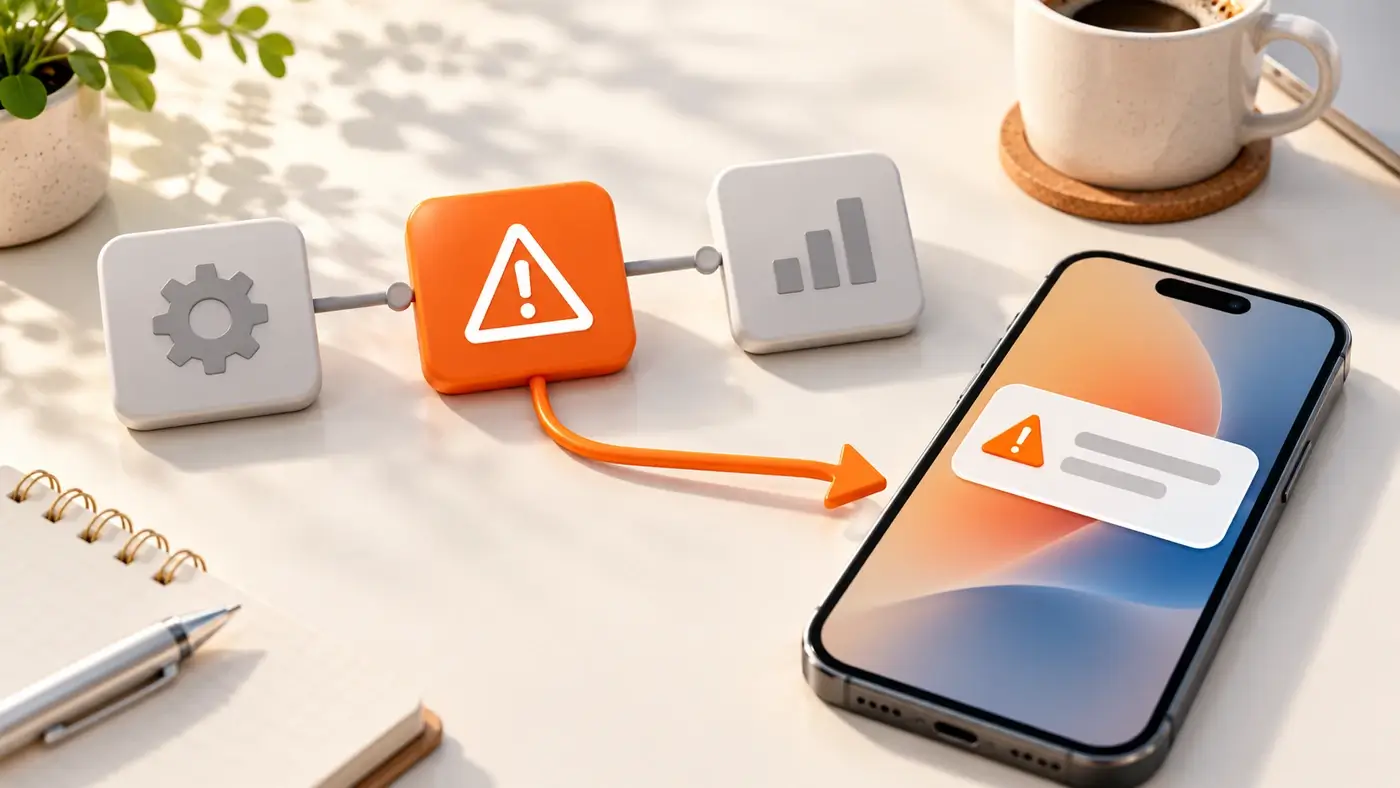
Der gefährlichste Fehler ist der, den niemand bemerkt. Jedes Automatisierungswerkzeug bietet dafür eigene Funktionen.
n8n: Error-Workflow
Laut n8n-Dokumentation zum Error Trigger legst du einen separaten Workflow mit dem Error Trigger als erstem Knoten an und wählst ihn in den Einstellungen des Hauptworkflows als „Error workflow“ aus. Er erhält unter anderem die Fehlermeldung, den Namen des fehlerhaften Knotens und einen Link zur Ausführung. Wichtig: Der Error Trigger läuft nur bei automatischen Ausführungen. Bei manuellen Testläufen im Editor greift er nicht. Teste ihn daher mit einer echten Anfrage an die Produktions-URL.
Zapier: Autoreplay und automatische Pause
Zapier kann fehlgeschlagene Läufe mit der Funktion Autoreplay automatisch wiederholen. Sie ist in kostenpflichtigen Tarifen ab Professional verfügbar und muss aktiviert werden. Außerdem pausiert Zapier laut Hilfeartikel zu den erweiterten Fehlereinstellungen einen Zap standardmäßig, wenn er in den letzten sieben Tagen bei 95 Prozent oder mehr seiner Läufe fehlgeschlagen ist. Ein pausierter Zap verarbeitet keine neuen Anfragen mehr. Deine Sicherungskopie auf der Website wird dann wichtig.
Make: Warteschlange und Protokolle
Bei Make bleiben Daten in der Warteschlange, bis sie verarbeitet werden. Die Protokolle der Webhooks speichert Make laut Hilfe drei Tage lang, im Enterprise-Tarif 30 Tage. Wenn du Fehler erst nach einer Woche bemerkst, kannst du sie dort also nicht mehr nachvollziehen.
Unabhängig vom Werkzeug gilt: Leite Fehlermeldungen an einen Kanal weiter, den jemand im Team täglich liest. Ein Postfach, das niemand öffnet, ersetzt keine Überwachung.
Schritt 7: Datenschutz für alle beteiligten Dienste klären
Jeder Dienst, der die Anfrage verarbeitet, ist in der Regel ein Auftragsverarbeiter. Art. 28 DSGVO verlangt, dass du nur mit Auftragsverarbeitern arbeitest, die hinreichende Garantien für geeignete technische und organisatorische Maßnahmen bieten, und dass die Verarbeitung auf einem Vertrag beruht. Für deinen Ablauf bedeutet das:
- Schließe mit jedem Dienst einen Vertrag zur Auftragsverarbeitung ab: Automatisierungswerkzeug, CRM, Team-Chat und gegebenenfalls E-Mail-Versand.
- Prüfe, in welchem Land die Daten verarbeitet werden, und kläre bei Diensten außerhalb der EU die Grundlage der Übermittlung.
- Ergänze deine Datenschutzerklärung um die tatsächlich genutzten Dienste.
- Lege Löschfristen in jedem System fest, auch in den Ausführungsprotokollen des Automatisierungswerkzeugs.
Wenn du n8n selbst auf deinem Server betreibst, entfällt dieser Dienst als externer Auftragsverarbeiter. Dafür trägst du die Verantwortung für Updates, Backups und Absicherung. Wie du prüfst, ob dein Hosting das leisten kann, beschreibt der Beitrag WordPress-Hosting prüfen.
Dieser Abschnitt ersetzt keine Rechtsberatung. Bei Unsicherheit zur Übermittlung in Drittländer solltest du deinen Datenschutzbeauftragten einbeziehen.
Schritt 8: Den Fehlerfall testen, bevor du live gehst
Ein Test, bei dem alles funktioniert, sagt wenig über die Zuverlässigkeit. Spiele deshalb gezielt auch Störungen durch:
- Sende eine normale Testanfrage und prüfe, ob sie in jedem Zielsystem genau einmal ankommt.
- Sende dieselbe Anfrage ein zweites Mal mit derselben ID. Es darf kein zweiter Datensatz entstehen.
- Hinterlege im Workflow vorübergehend falsche Zugangsdaten für das CRM. Die Fehlermeldung muss im vereinbarten Kanal erscheinen.
- Deaktiviere den Workflow und sende eine Anfrage. Sie muss in der Sicherungskopie auf deiner Website stehen.
- Prüfe die Eingangsbestätigung an den Absender auf dem Smartphone und am Desktop.
Dokumentiere die Ergebnisse kurz. Wenn du später etwas am Formular oder am Workflow änderst, wiederholst du die Tests.
Wo kann KI im Ablauf helfen?
Viele Automatisierungswerkzeuge bieten KI-Schritte, etwa um Anfragen nach Thema zu sortieren oder eine Zusammenfassung für das Vertriebsteam zu erstellen. Das kann Zeit sparen, wenn das Ergebnis überprüfbar bleibt. Lass eine KI keine Antworten an Interessenten verschicken, ohne dass ein Mensch sie freigibt, und gib ihr nur die Daten, die sie für die Aufgabe braucht. Wie du einen solchen Schritt als begrenzten Pilot planst, zeigt der Beitrag KI-Arbeitsabläufe sinnvoll automatisieren. Welche Rechte ein KI-Agent dabei bekommen sollte, liest du in KI-Agenten sicher einsetzen.
Checkliste: Kontaktanfragen automatisieren
- Ziel des Ablaufs in einem Satz beschrieben
- Formular auf die nötigen Felder reduziert
- Sicherungskopie jeder Anfrage in der Website-Datenbank, mit Löschfrist
- Produktions-URL statt Test-URL im Formular eingetragen
- Webhook mit geheimem Header oder IP-Beschränkung geschützt, Übertragung per HTTPS
- Webhook antwortet sofort, Verarbeitung läuft danach
- Eindeutige Anfrage-ID verhindert doppelte Datensätze
- Fehlermeldungen gehen an einen täglich gelesenen Kanal
- Wiederholung fehlgeschlagener Läufe eingerichtet oder als manueller Ablauf festgelegt
- Verträge zur Auftragsverarbeitung mit allen Diensten abgeschlossen
- Datenschutzerklärung aktualisiert
- Normalfall, Doppelversand, Zugangsfehler und deaktivierter Workflow getestet
Häufige Fragen
Reicht es nicht, Anfragen einfach per E-Mail weiterzuleiten?
Für wenige Anfragen kann das genügen. Die E-Mail ist aber selbst ein Ausfallpunkt: Landet sie im Spam oder lehnt der Mailserver sie ab, ist die Anfrage ohne lokale Kopie verloren. Automatisierung lohnt sich, sobald mehrere Personen oder Systeme mit den Anfragen arbeiten.
Welches Werkzeug ist das richtige: n8n, Make oder Zapier?
Das hängt von deinen Anforderungen ab. n8n kannst du selbst betreiben und behältst die Daten auf deinem Server, musst dich dann aber um Betrieb und Sicherheit kümmern. Make und Zapier sind gehostete Dienste mit Warteschlange beziehungsweise Wiederholungsfunktion, deren Umfang vom Tarif abhängt. Entscheidend ist weniger das Werkzeug als die Frage, ob Sicherungskopie, Fehlermeldung und Doppelschutz eingerichtet sind.
Was passiert mit Anfragen, wenn das Automatisierungswerkzeug ausfällt?
Ohne Sicherungskopie gehen sie im schlimmsten Fall verloren. Mit Kopie in der Website-Datenbank kannst du sie nach dem Ausfall erneut senden. Make hält Anfragen in einer Warteschlange, solange diese nicht voll ist. Bei Zapier und n8n hängt es davon ab, ob die Anfrage den Dienst überhaupt erreicht hat.
Muss ich die Automatisierung in der Datenschutzerklärung nennen?
Ja, wenn dabei personenbezogene Daten an weitere Dienste übermittelt werden. Nenne die Empfänger, den Zweck und die Speicherdauer. Lass die Formulierung im Zweifel von einer fachkundigen Person prüfen.
