

WordPress-Hosting prüfen heißt, technische Voraussetzungen, tatsächliche Antwortzeiten, Backups und Support an den Anforderungen deiner Website zu messen. Ein günstiger Tarif kann für ein kleines Magazin passen und für einen Shop zugleich riskant sein. Entscheidend ist deshalb nicht die größte Werbeziffer, sondern ob der Anbieter deine wichtigsten Abläufe stabil, aktuell und wiederherstellbar betreibt.
WordPress-Hosting prüfen: Was braucht deine Website wirklich?
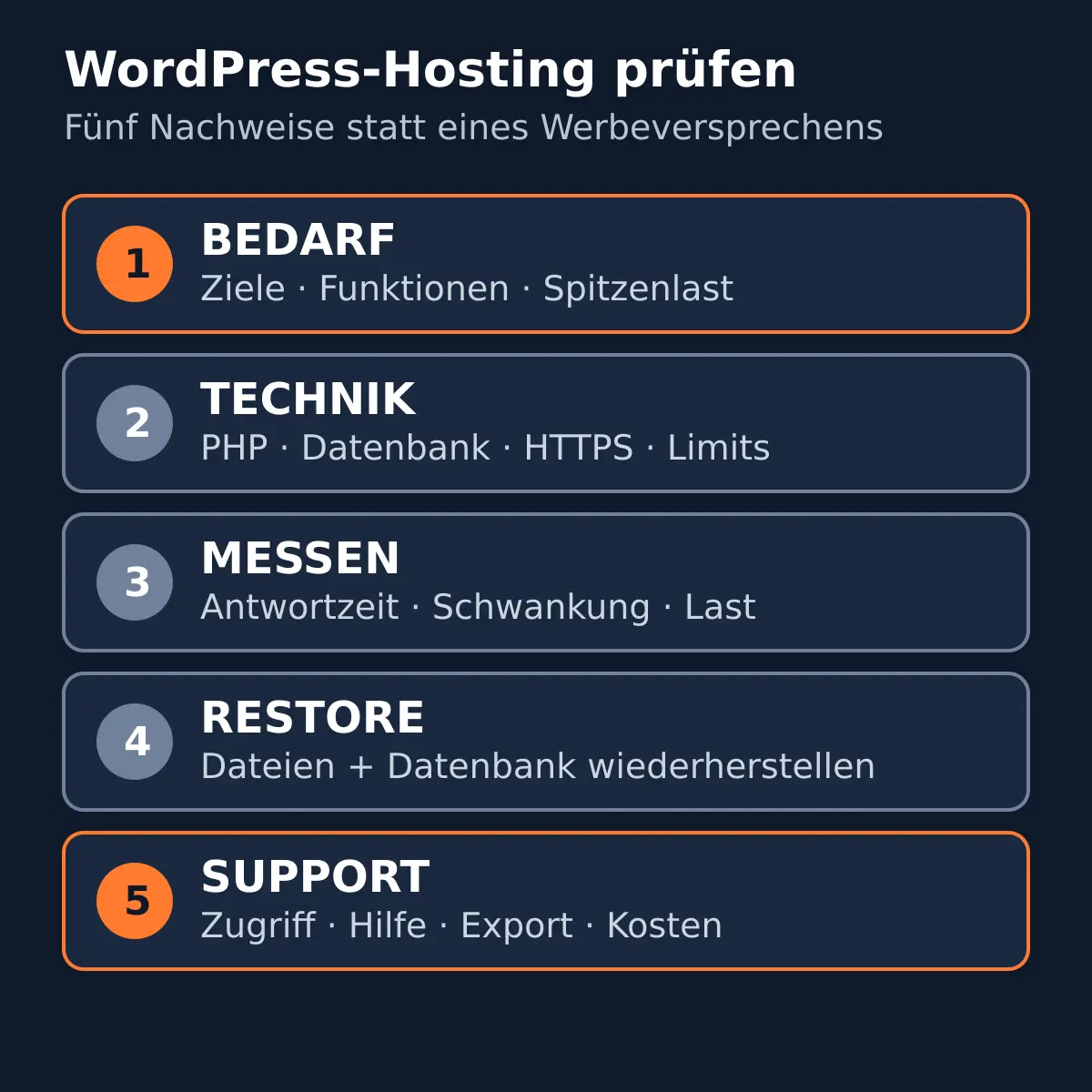
Beginne nicht mit Tarifnamen, sondern mit deinem Betrieb. Ein Unternehmensauftritt mit wenigen Anfragen hat andere Risiken als ein Shop, der Bestellungen, Zahlungsstatus und Kundenkonten verarbeitet. Notiere deshalb, welche Funktionen geschäftskritisch sind, wann Besucher kommen und wie lange ein Ausfall für dich vertretbar wäre.
Hilfreiche Fragen sind: Entstehen laufend neue Daten? Gibt es Spitzen durch Werbung oder Newsletter? Arbeiten mehrere Personen gleichzeitig im Backend? Brauchst du Staging, SSH oder eine bestimmte Serverregion? Erst diese Antworten machen Speicher, Arbeitsspeicher, CPU-Limits und Sicherungsintervalle vergleichbar.
Welche technische Basis muss ein WordPress-Hosting bieten?
WordPress empfiehlt derzeit PHP 8.3 oder neuer, MariaDB 10.11 oder neuer beziehungsweise MySQL 8.0 oder neuer sowie HTTPS. Ältere Umgebungen können WordPress zwar teilweise noch ausführen, aber bereits abgelaufene Software erhält keine regulären Sicherheitskorrekturen mehr. Prüfe deshalb nicht nur, welche Version eingestellt ist, sondern auch, ob du auf eine unterstützte Version wechseln und bei Problemen kontrolliert zurückgehen kannst.
Unter Werkzeuge → Website-Zustand → Bericht findest du viele Angaben zu Server, Datenbank, PHP-Speicher und Dateirechten. Der Bericht ändert nichts, liefert aber eine brauchbare Grundlage für Rückfragen an den Hoster. Eine Warnung ist noch kein Wechselgrund; sie zeigt, welchen Punkt du nachvollziehbar klären solltest.
Diese Hosting-Angaben sollten konkret sein
- Software: Welche PHP- und Datenbankversionen sind wählbar? Aktuelle Versionen schließen bekannte Sicherheits- und Kompatibilitätslücken.
- Ressourcen: Gibt es nachvollziehbare CPU-, RAM-, Prozess- oder I/O-Limits? Speicherplatz allein sagt wenig über dynamische Seiten aus.
- Zugriff: Sind SFTP, Datenbankexport und bei Bedarf SSH verfügbar? Du brauchst einen sauberen Weg für Wartung, Diagnose und Umzug.
- Verschlüsselung: Wird HTTPS automatisch bereitgestellt und erneuert? Abgelaufene Zertifikate blockieren Vertrauen und sichere Verbindungen.
- Trennung: Laufen Websites unter getrennten Benutzerkonten? Eine saubere Kontentrennung begrenzt Auswirkungen fremder Installationen.
WordPress-Hosting prüfen: Wie misst du die Leistung sinnvoll?
Eine einzelne PageSpeed-Messung trennt Hosting, Theme, Plugins, Bilder und externe Skripte nicht zuverlässig. Miss deshalb dieselbe Seite mehrfach: unangemeldet, zu verschiedenen Zeiten und nach geleertem beziehungsweise gefülltem Cache. Vergleiche zusätzlich eine einfache Inhaltsseite mit einer dynamischen Seite wie Suche, Warenkorb oder Konto.
Die Time to First Byte (TTFB) beschreibt die Zeit bis zum Beginn der Serverantwort. web.dev nennt 0,8 Sekunden oder weniger als grobe Orientierung und mehr als 1,8 Sekunden als schwach. TTFB ist jedoch kein Core Web Vital und enthält neben der Serverarbeit auch DNS, Verbindungsaufbau, TLS, Weiterleitungen und gegebenenfalls Cache-Effekte. Nutze sie daher als Diagnosehinweis, nicht als alleinige Qualitätsnote.
Bleibt die TTFB ohne Cache wiederholt hoch, solltest du Serverlast, Datenbankabfragen und PHP-Ausführung untersuchen. Ist nur eine Seite langsam, liegt die Ursache häufiger im Aufbau dieser Seite. Für die breitere Einordnung hilft dir auch unser Ratgeber „Wie machst du deine WordPress-Website schneller?“. Ob Suchmaschinen deine Seiten technisch erreichen, prüfst du ergänzend mit dem Beitrag zum technischen SEO.
Kurzer Leistungstest ohne falsche Sicherheit
- Notiere Datum, Uhrzeit, getestete URL und Cache-Zustand.
- Wiederhole den Test mindestens dreimal statt nur den besten Wert zu speichern.
- Prüfe Frontend und eine typische Aktion im WordPress-Backend.
- Vergleiche Laborwerte mit realen Felddaten, sofern genügend Nutzerdaten vorliegen.
- Ändere jeweils nur einen Faktor und miss danach erneut.
Warum gehört ein Restore zum Hosting-Check?
Ein vorhandenes Backup ist erst dann belastbar, wenn du weißt, was enthalten ist und wie die Wiederherstellung funktioniert. WordPress besteht aus Dateien und Datenbank. Die Datenbank enthält unter anderem Beiträge und Einstellungen; Themes, Plugins, Uploads und Konfigurationsdateien liegen zusätzlich im Dateisystem. Beides muss als zusammengehöriger Stand gesichert werden.
Frage deinen Anbieter nach Intervall, Aufbewahrungsdauer, Speicherort, Verschlüsselung und Wiederherstellungszeit. Liegt die einzige Sicherung im selben Hostingkonto, kann ein Konto- oder Anbieterproblem auch sie betreffen. Die 3-2-1-Regel empfiehlt drei Kopien auf zwei unterschiedlichen Medientypen, davon eine außer Haus beziehungsweise außerhalb des primären Systems.
Für einen Restore-Test eignet sich eine abgeschottete Testumgebung. Prüfe, ob Dateien und Datenbank zum selben Zeitpunkt gehören, die Website startet, Anmeldungen funktionieren und wichtige Formulare oder Shopabläufe arbeiten. Führe keinen unangekündigten Restore in der Live-Website durch.
Wie gut sind Support und Betriebsinformationen?
„Support inklusive“ ist zu ungenau. Entscheidend ist, ob bei einem Ausfall eine technisch zuständige Stelle erreichbar ist, wie du eine Störung meldest und welche Daten sie zur Diagnose benötigt. Gute Antworten benennen die Ursache oder zumindest die nächsten Prüfschritte. Reine Verfügbarkeitsversprechen helfen wenig, wenn Messmethode, Wartungsfenster und Konsequenzen offenbleiben.
Prüfe außerdem, ob du Domain, DNS-Zonen, Dateien, Datenbank und E-Mails geordnet exportieren kannst. Ein Hosting passt langfristig besser, wenn du nicht durch fehlende Zugänge oder proprietäre Sicherungen festgehalten wirst.
WordPress-Hosting prüfen und eine Entscheidung treffen
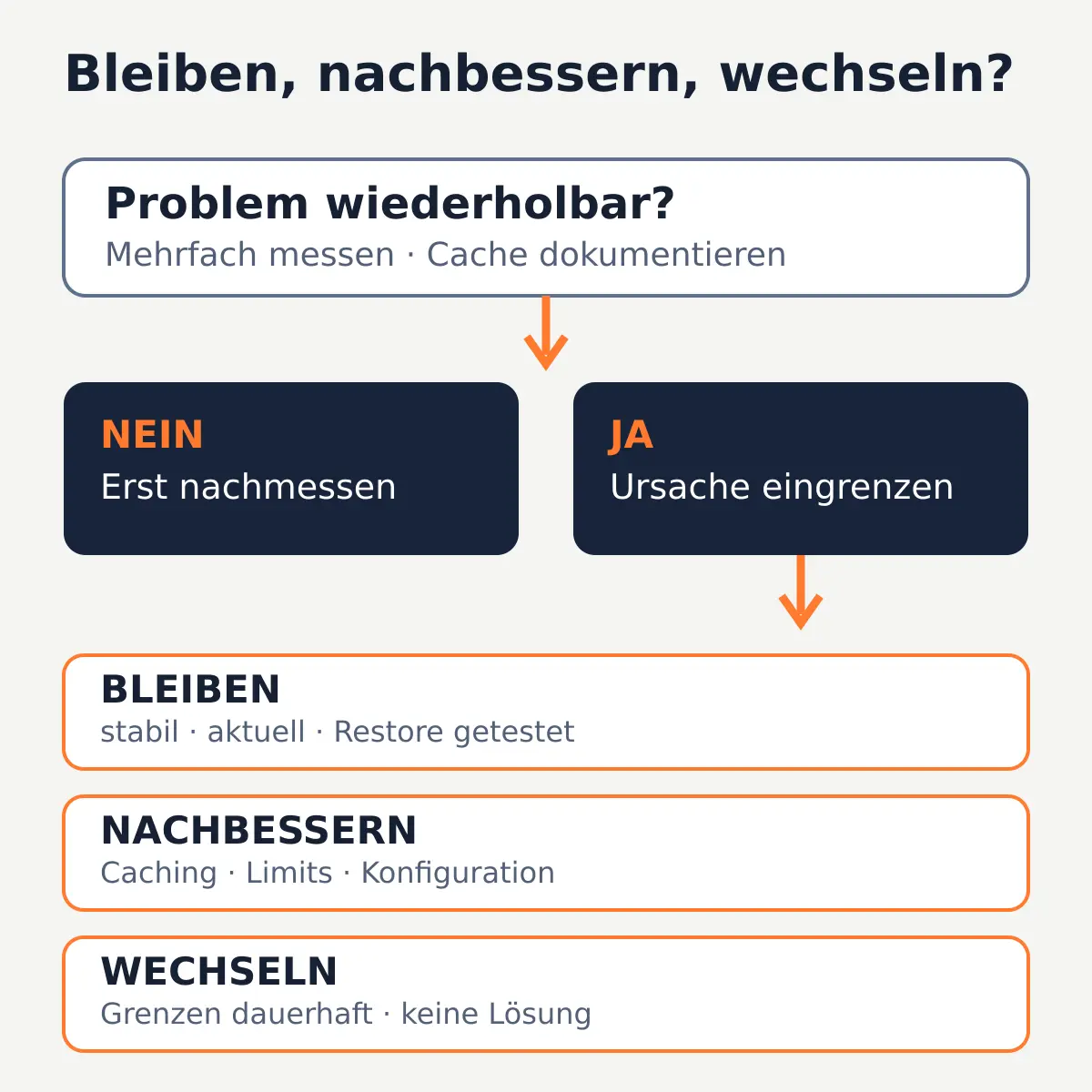
Bleiben ist sinnvoll, wenn die technische Basis aktuell ist, die Leistung für deine wichtigsten Abläufe stabil bleibt, Backups nachweislich wiederherstellbar sind und der Support konkrete Probleme löst. Nachbessern reicht häufig, wenn Caching, PHP-Limits, Datenbankpflege oder einzelne Plugins die eigentliche Ursache sind.
Ein Wechsel wird plausibel, wenn harte Ressourcenlimits regelmäßig erreicht werden, unterstützte Software fehlt, wiederholte Ausfälle ungeklärt bleiben oder ein Restore nicht verlässlich möglich ist. Dokumentiere vorher Messungen und Antworten. So vergleichst du beim neuen Anbieter dieselben Anforderungen statt nur ein größeres Paket zu kaufen.
Checkliste vor Abschluss oder Wechsel
- Bedarf, Spitzenlast und maximal vertretbare Ausfallzeit sind notiert.
- PHP, Datenbank und HTTPS erfüllen die aktuelle WordPress-Empfehlung.
- Ressourcenlimits und mögliche Mehrkosten sind verständlich dokumentiert.
- Leistung wurde wiederholt und mit bekanntem Cache-Zustand gemessen.
- Dateien und Datenbank werden gemeinsam, versioniert und extern gesichert.
- Eine Wiederherstellung wurde in einer sicheren Testumgebung geprüft.
- Supportweg, Zuständigkeit und Exportmöglichkeiten sind geklärt.
Häufige Fragen zum WordPress-Hosting
Ist Managed WordPress Hosting automatisch besser?
Nein. Managed Hosting kann Updates, Caching, Sicherungen und Support vereinfachen. Du solltest trotzdem prüfen, welche Aufgaben tatsächlich enthalten sind, welche Einschränkungen gelten und wie ein Export funktioniert.
Reicht unbegrenzter Speicher als Tarifmerkmal?
Nein. Für dynamische WordPress-Seiten sind unter anderem CPU-Zeit, Arbeitsspeicher, parallele Prozesse, Datenbankleistung und I/O entscheidend. „Unbegrenzt“ ist ohne faire Nutzungsgrenzen nicht aussagekräftig.
Wann sollte ich einen Hostingwechsel planen?
Plane den Wechsel, bevor ein akuter Ausfall entsteht. Sichere einen vollständigen Stand, teste die Kopie, senke bei Bedarf rechtzeitig die DNS-TTL und halte eine Rückfallmöglichkeit bereit. Bei Shops brauchst du zusätzlich einen Plan für Bestellungen, die während der Umschaltung eingehen.
